
คู่มือสำหรับประชาชน
ใช้งานทีละขั้น
ทำตามภาพได้เลย
เลือกเรื่องที่อยากทำ แล้วดูวงกลมหมายเลขบนภาพ
คู่กับคำอธิบาย 1 · 2 · 3 ในแต่ละขั้น
อ่านบนมือถือได้ทันที ไม่ต้องเปิด PDF · ภาพจากหน้าระบบพร้อมข้อมูลสมมติ · อัปเดต 16 ตุลาคม 2569
แตะภาพเพื่อดูขนาดเต็ม
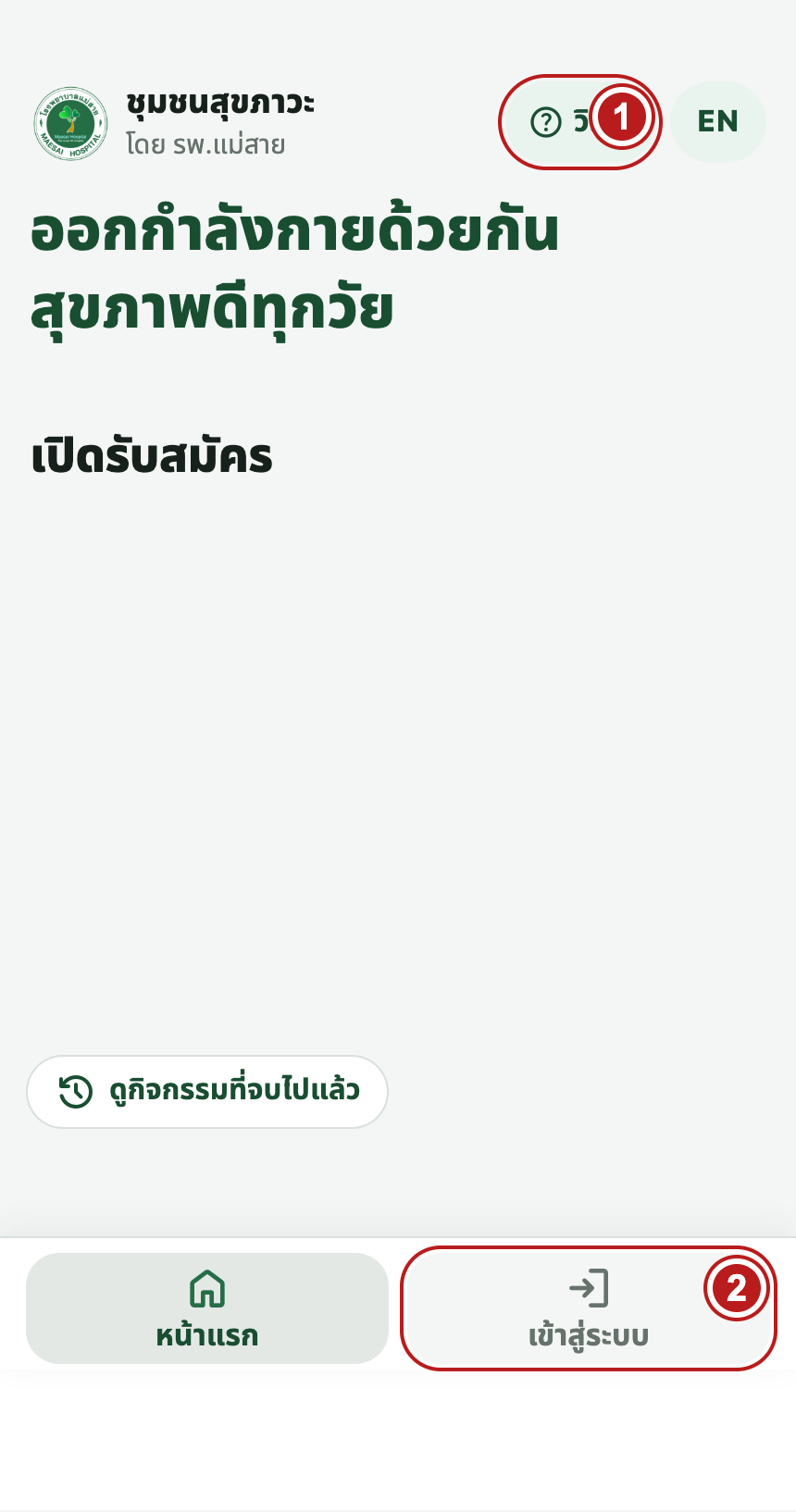
เริ่มจากหน้าแรก
- กด “วิธีใช้” เมื่อต้องการกลับมาอ่านคู่มือนี้
- กด “เข้าสู่ระบบ” ที่เมนูด้านล่าง เพื่อเริ่มสมัครหรือเข้าสู่บัญชี
แตะภาพเพื่อดูขนาดเต็ม
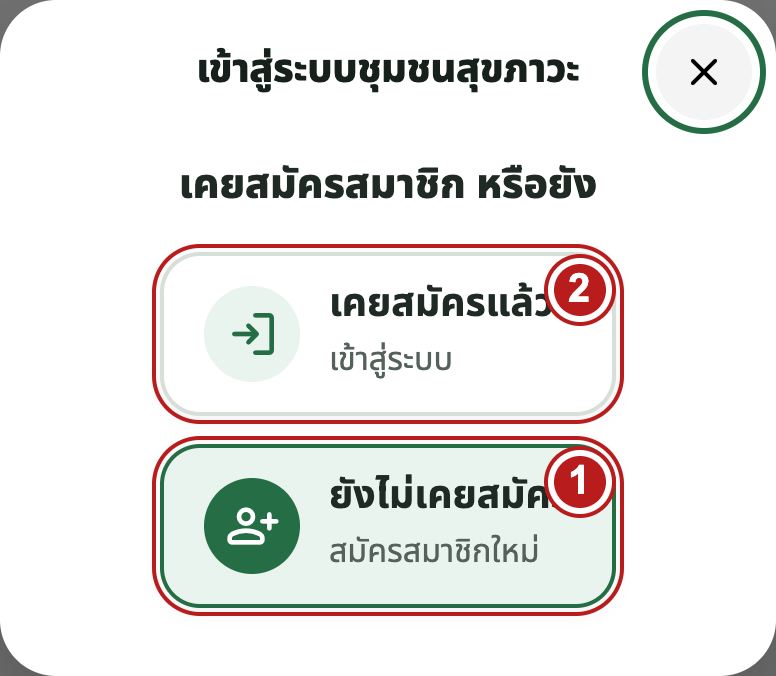
เคยสมัครแล้วหรือยัง
- ถ้ายังไม่มีบัญชี กด “ยังไม่เคยสมัคร”
- ถ้ามีบัญชีแล้ว กด “เคยสมัครแล้ว” และใช้วิธีเดิมที่เคยสมัคร
แตะภาพเพื่อดูขนาดเต็ม
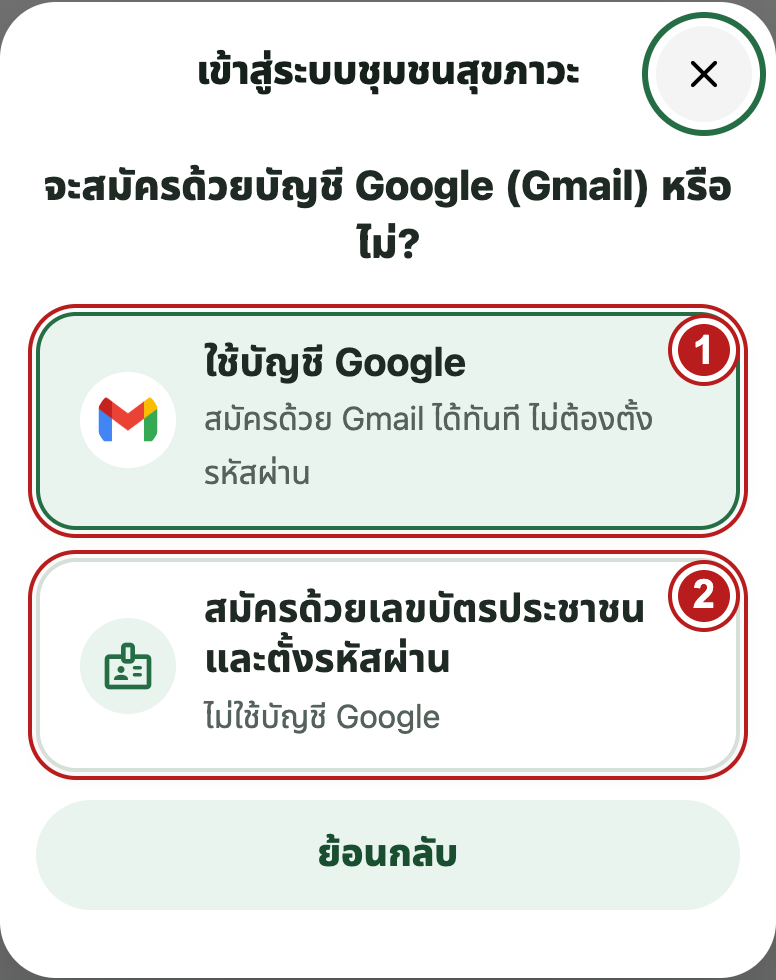
เลือกวิธีสมัคร
- มี Gmail: กด “ใช้บัญชี Google” แล้วเลือกบัญชีของตนเอง เหมาะกับผู้ที่ต้องการดูผลตรวจสุขภาพด้วย
- ไม่ใช้ Google: กด “ใช้เลขบัตรประชาชน” กรอกข้อมูลให้ครบ ตั้งรหัสผ่านอย่างน้อย 8 ตัวอักษร พิมพ์ซ้ำ อ่านนโยบายและให้ความยินยอมก่อนกด “สมัครสมาชิก”
แตะภาพเพื่อดูขนาดเต็ม
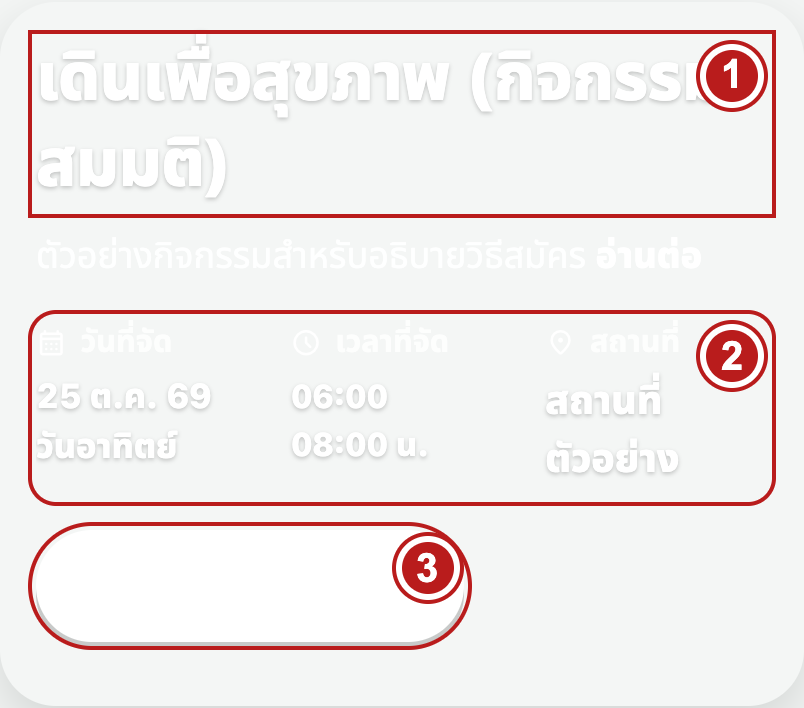
เลือกกิจกรรมที่เปิดรับสมัคร
- อ่านชื่อและรายละเอียดของกิจกรรมที่ต้องการ
- ตรวจวันที่ เวลา และสถานที่ก่อนสมัคร
- กด “ลงชื่อเลย” บนการ์ดกิจกรรม หากยังไม่เข้าสู่ระบบ ระบบจะให้เข้าสู่ระบบก่อน
แตะภาพเพื่อดูขนาดเต็ม
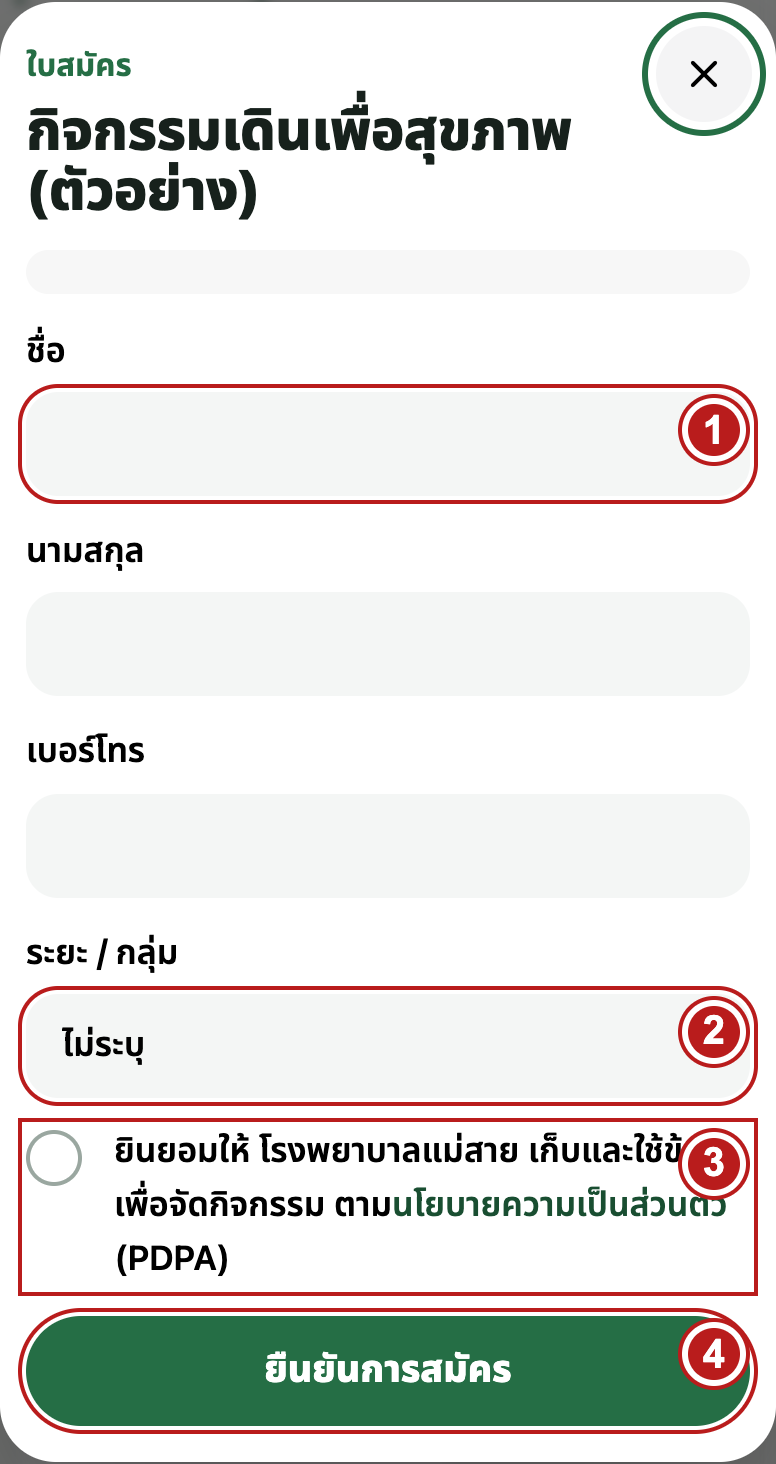
ตรวจใบสมัครและยืนยัน
- ตรวจชื่อ นามสกุล และเบอร์โทรให้ถูกต้อง
- เลือกระยะ / กลุ่ม ตามตัวเลือกของกิจกรรมนั้น
- อ่านนโยบายความเป็นส่วนตัว และติ๊กยินยอมเมื่อเข้าใจแล้ว
- กด “ยืนยันการสมัคร” รอข้อความแจ้งผล แล้วดู “ประวัติการเข้าร่วมกิจกรรม” ในหน้า “ตัวฉัน”
แตะภาพเพื่อดูขนาดเต็ม
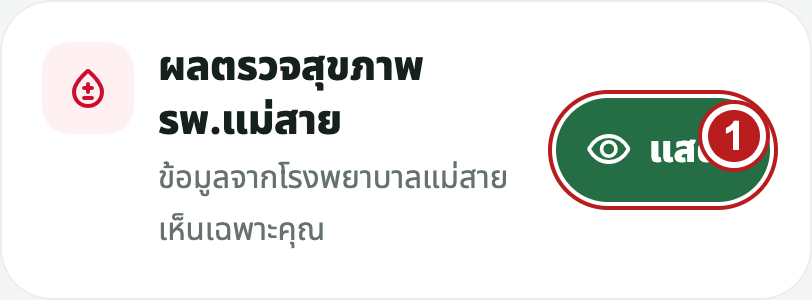
เปิดผลตรวจของฉัน
- ไปที่ “ตัวฉัน” แล้วเลื่อนมาที่ “ผลตรวจสุขภาพ รพ.แม่สาย” กด “แสดง”
แตะภาพเพื่อดูขนาดเต็ม
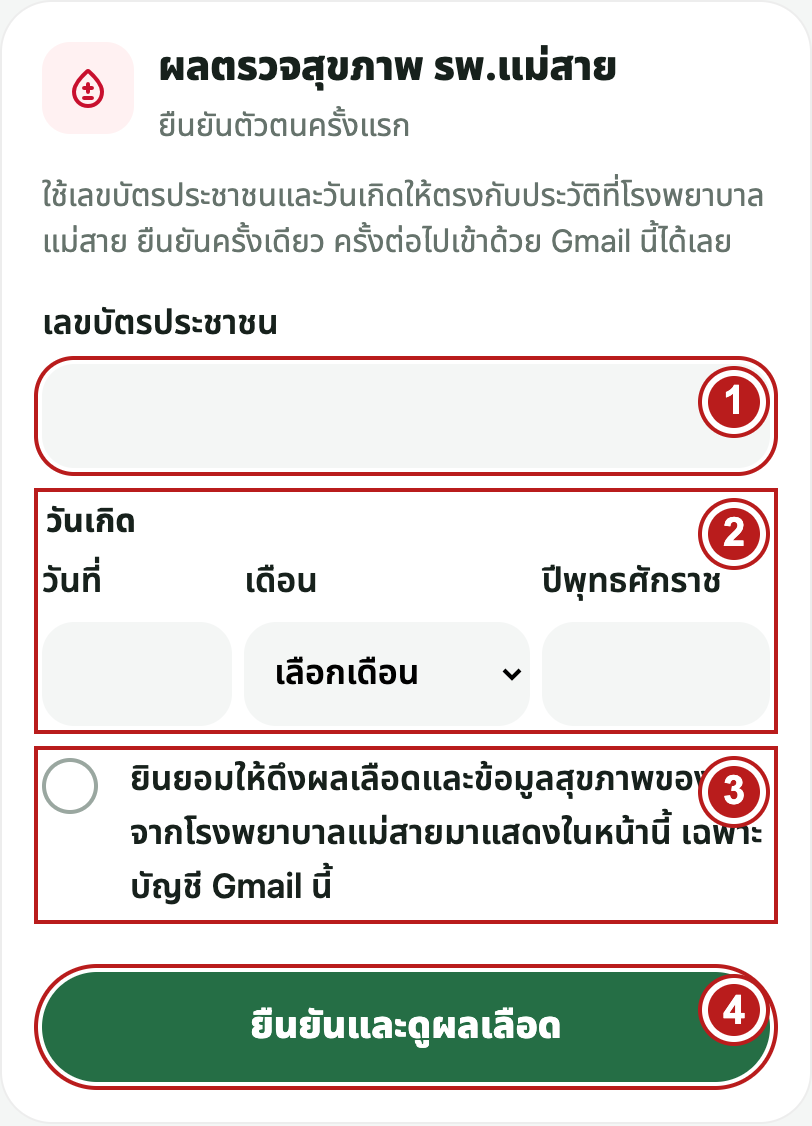
ยืนยันตัวตนครั้งแรก (ถ้าระบบแสดงหน้านี้)
- กรอกเลขบัตรประชาชนของตนให้ตรงกับประวัติโรงพยาบาล
- กรอกวัน เดือน และปีเกิดเป็น พ.ศ. ให้ตรงกับประวัติ
- อ่านและติ๊กยินยอมให้ดึงข้อมูลมาแสดงในบัญชี Google นี้
- กด “ยืนยันและดูผลเลือด” แล้วรอระบบตรวจสอบ
แตะภาพเพื่อดูขนาดเต็ม
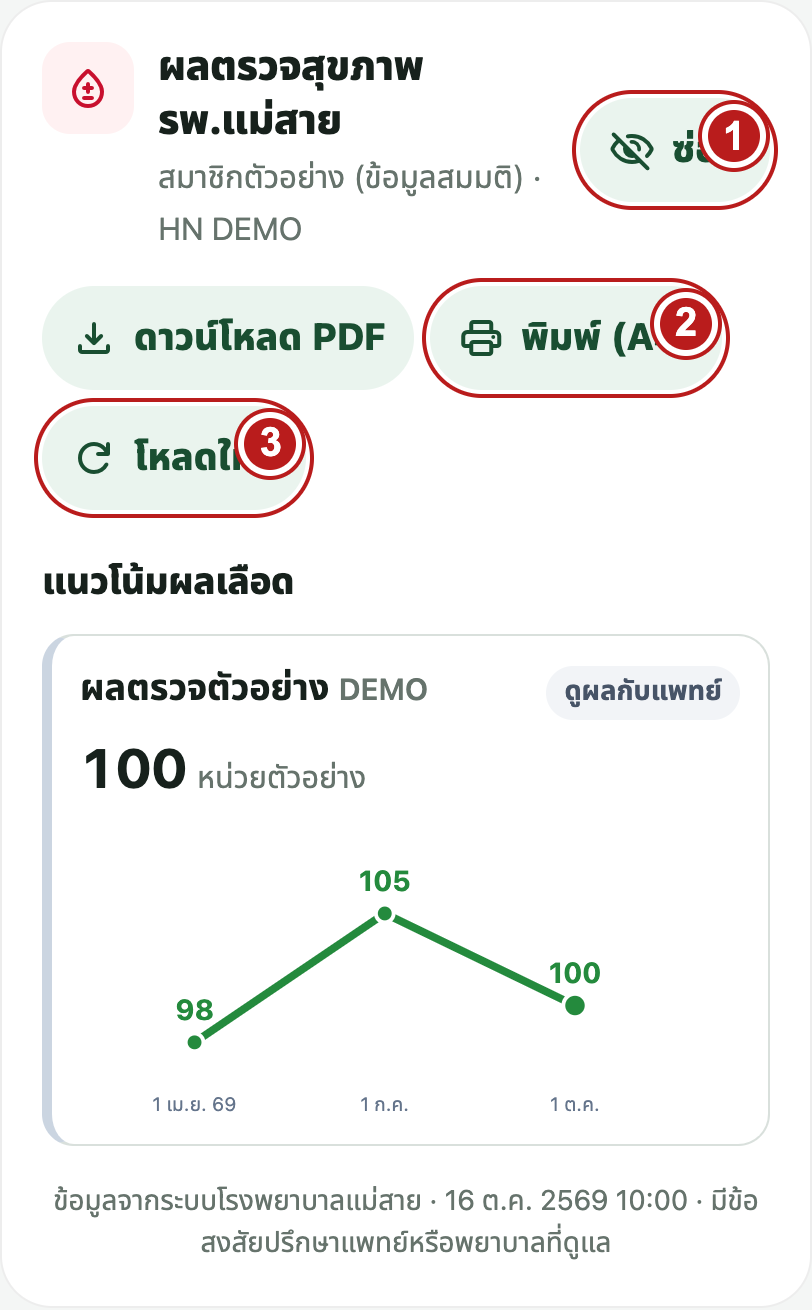
อ่านผลและจัดการการแสดงผล
- เมื่อดูเสร็จ กด “ซ่อน” เพื่อซ่อนผลบนหน้าจอ
- กด “พิมพ์ (A4)” เมื่อต้องการพิมพ์รายงาน ส่วนปุ่มดาวน์โหลด PDF ใช้เมื่อเครื่องรองรับ
- กด “โหลดใหม่” เมื่อต้องการอ่านข้อมูลล่าสุดจากโรงพยาบาล
แตะภาพเพื่อดูขนาดเต็ม
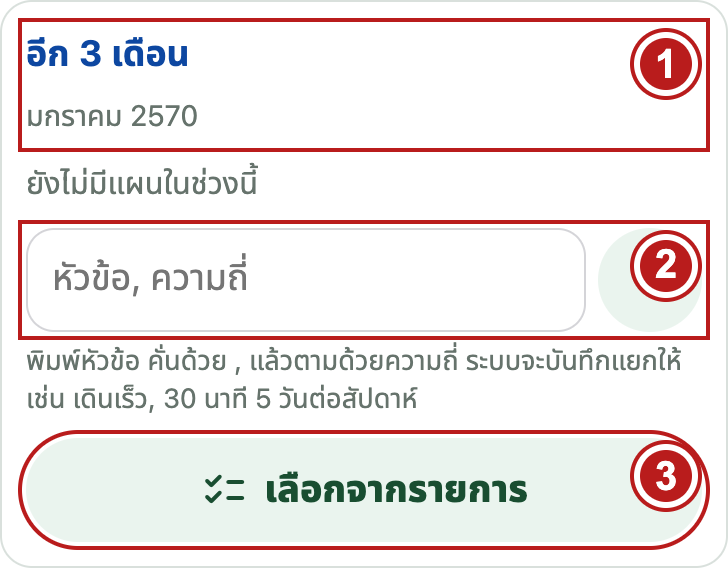
เพิ่มแผนในแต่ละช่วง
- ไปที่ “ตัวฉัน” แล้วหา “แผนของฉัน 3 · 6 · 9 · 12 เดือน” เลือกช่วงที่ต้องการ เช่น “อีก 3 เดือน”
- พิมพ์หัวข้อ คั่นด้วยเครื่องหมายจุลภาค แล้วตามด้วยความถี่ เช่น “เดินเร็ว, 30 นาที 5 วันต่อสัปดาห์” จากนั้นกดปุ่ม +
- หรือกด “เลือกจากรายการ” เพื่อดูแผนที่เผยแพร่ อ่านรายละเอียด เลือกแผนและยืนยันในหน้าต่างนั้น

แตะภาพเพื่อดูขนาดเต็ม
เริ่มเชื่อมต่อ
- ไปที่ “ตัวฉัน” เลื่อนมาที่ “ข้อมูลการออกกำลังกายของฉัน” แล้วกด “Connect with Strava”
แตะภาพเพื่อดูขนาดเต็ม
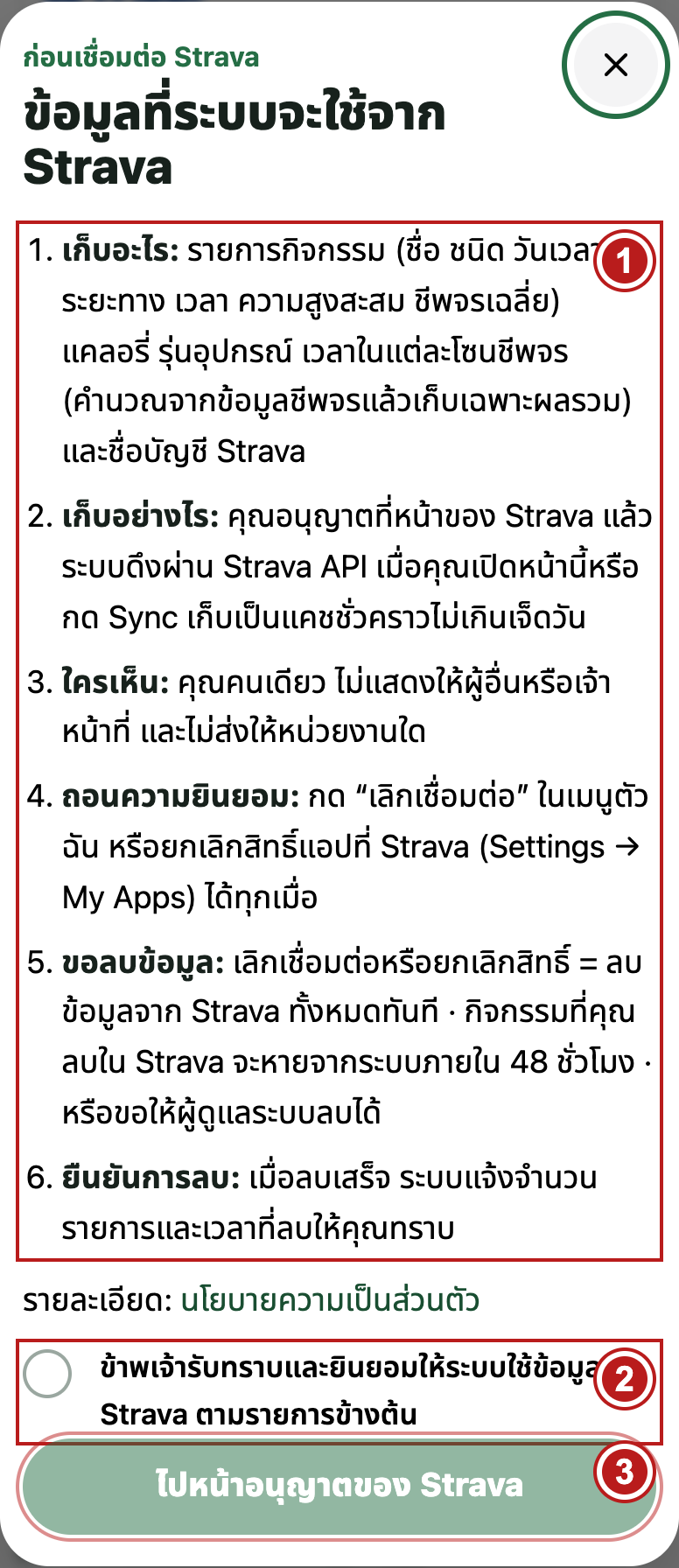
อ่านข้อมูลก่อนอนุญาต
- อ่านรายการข้อมูลที่ระบบจะใช้จาก Strava ให้ครบ
- ติ๊กยินยอมเมื่อเข้าใจและต้องการเชื่อมต่อ
- กด “ไปหน้าอนุญาตของ Strava” เข้าสู่บัญชี Strava ของตนและตรวจสิทธิ์ก่อนอนุญาต จากนั้นกลับมาที่เว็บนี้
แตะภาพเพื่อดูขนาดเต็ม
เปิดสิทธิของฉัน
- ไปที่ “ตัวฉัน” ปุ่ม “แก้ไขข้อมูลส่วนตัว” ใช้ปรับข้อมูลโปรไฟล์ทั่วไป
- กด “สิทธิ PDPA ของฉัน” เพื่อเปิดรายการคำขอเกี่ยวกับข้อมูลส่วนบุคคล
แตะภาพเพื่อดูขนาดเต็ม
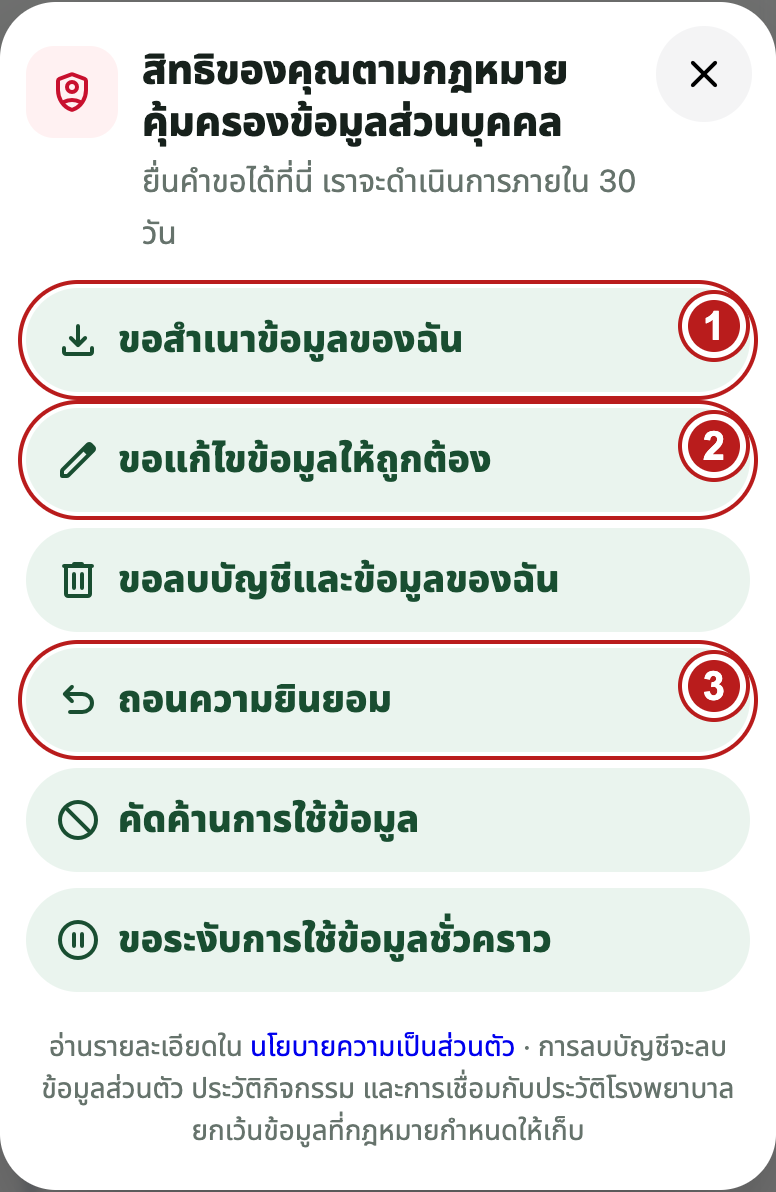
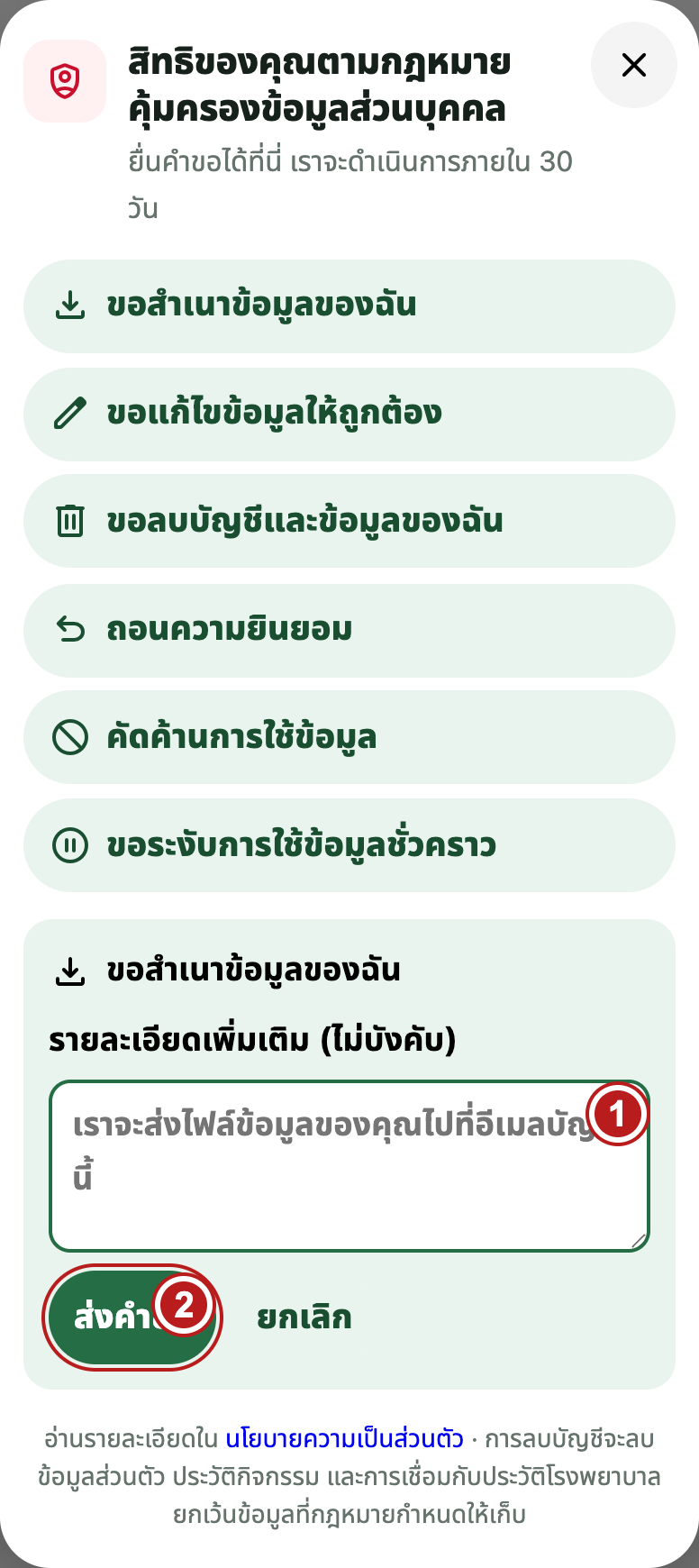
เลือกคำขอที่ตรงกับความต้องการ
- “ขอสำเนาข้อมูลของฉัน” เมื่อต้องการสำเนาข้อมูลในระบบ
- “ขอแก้ไขข้อมูลให้ถูกต้อง” เมื่อข้อมูลต้องได้รับการแก้ไข
- “ถอนความยินยอม” เมื่อต้องการยื่นคำขอถอนความยินยอมที่เคยให้ไว้
แตะภาพเพื่อดูขนาดเต็ม
ส่งคำขอและติดตามสถานะ
- กรอกรายละเอียดเพิ่มเติมถ้ามี เพื่อให้เจ้าหน้าที่เข้าใจคำขอ
- กด “ส่งคำขอ” แล้วรอข้อความ “ได้รับคำขอแล้ว” กลับมาเปิด “สิทธิ PDPA ของฉัน” เพื่อดูหัวข้อ “คำขอของฉัน” และสถานะ